

















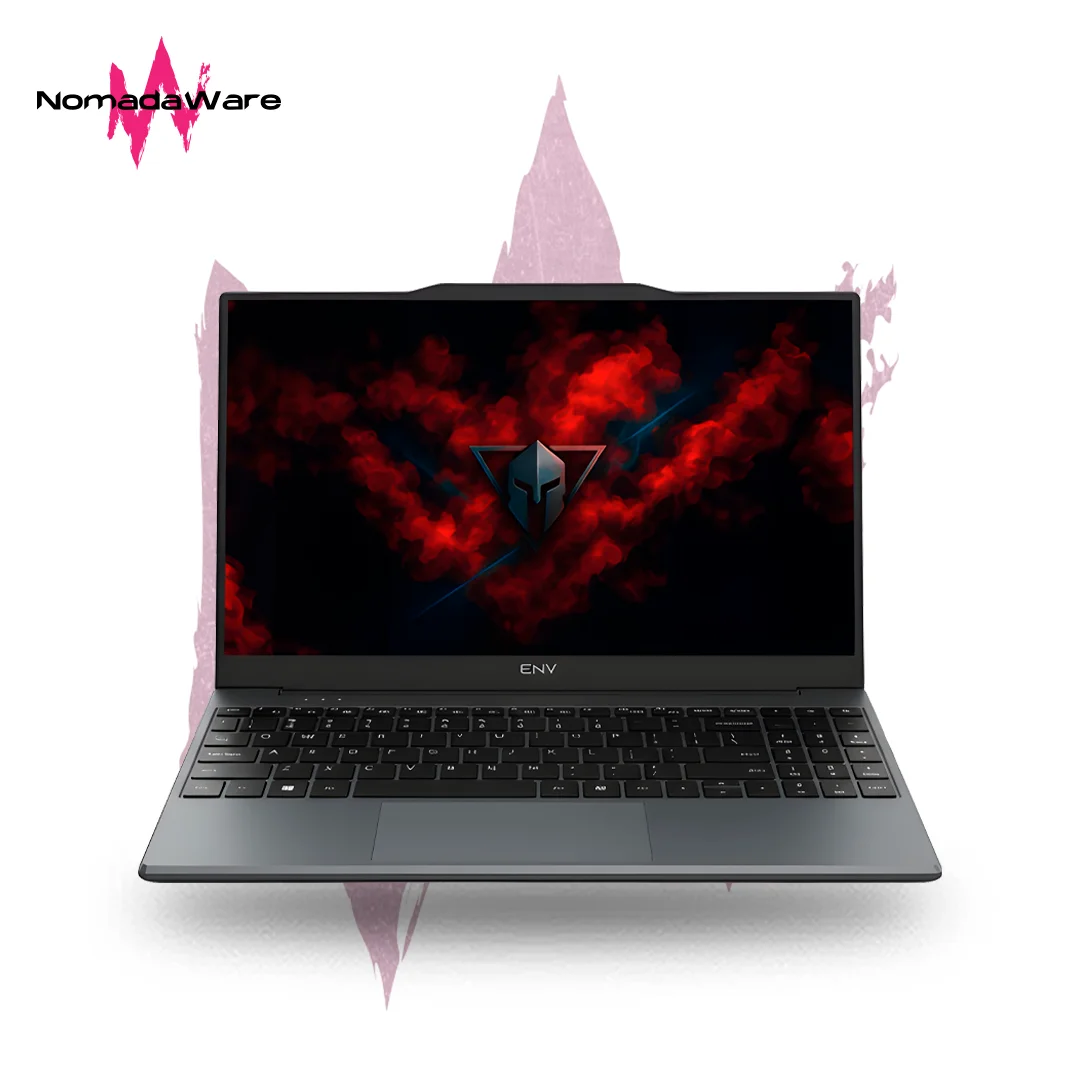


Volver a clases no debería empezar con una laptop que tarda una eternidad en encender, se queda sin espacio el primer mes o decide sonar como turbina justo antes de una exposición. Antes de pensar en comprar un equipo nuevo, conviene revisar si tu laptop todavía puede rendir bien con mantenimiento, almacenamiento adecuado o una repotenciación inteligente.
La clave es no comprar componentes por impulso. RAM, SSD y almacenamiento externo solucionan problemas distintos. Y si el equipo se calienta, pierde autonomía o presenta fallas físicas, el problema puede necesitar diagnóstico técnico antes que una compra.

La memoria RAM es el espacio de trabajo temporal que utiliza el sistema mientras tienes aplicaciones abiertas. Navegador, videollamada, Excel, Canva, software de diseño y otras herramientas compiten por esa memoria al mismo tiempo.
Cuando la capacidad disponible se queda corta, pueden aparecer pausas, cierres o una sensación general de lentitud. Eso no significa que cualquier laptop con 8 GB esté mal: depende de tu carga real de trabajo. Para tareas básicas, 8 GB pueden ser suficientes; para multitarea más intensa, 16 GB suelen ofrecer mayor margen.
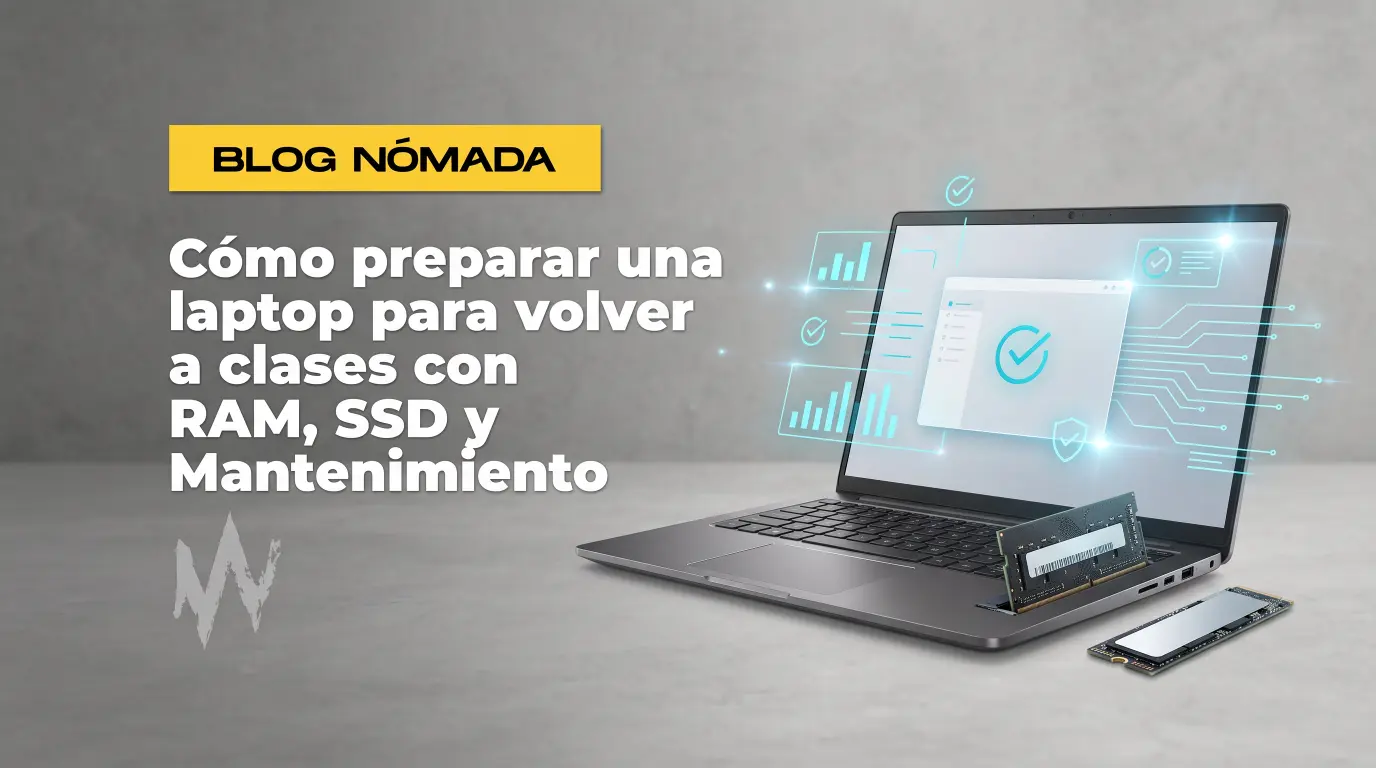
En NomadaWare existen memorias Kingston SO-DIMM DDR4 y DDR5 para laptops, pero no son intercambiables. Antes de comprar hay que revisar el modelo exacto del equipo, generación compatible, capacidad máxima, cantidad de slots y si parte de la memoria viene soldada.
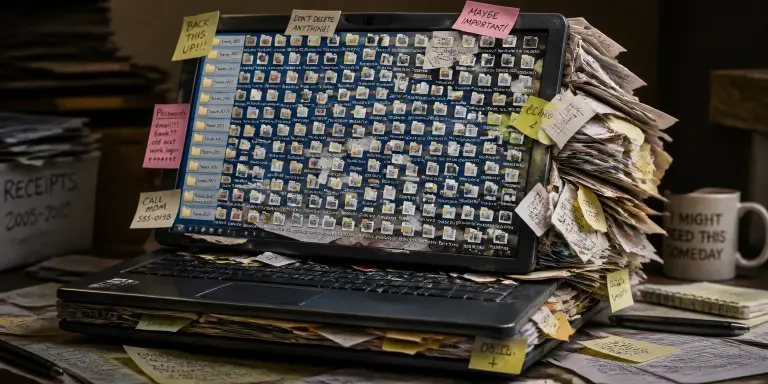
Un SSD puede transformar la experiencia de un equipo que todavía utiliza un disco mecánico o que tiene una unidad lenta y saturada. El almacenamiento afecta el arranque del sistema, la apertura de programas y la transferencia de archivos.
Para equipos compatibles con unidades SATA de 2.5 pulgadas, el Kingston A400 de 480 GB es una opción disponible en NomadaWare. También existen alternativas M.2 NVMe como el Kingston NV3 de 1 TB, que utiliza PCIe 4.0 y está pensado para equipos que soportan ese formato e interfaz.
El punto importante es este: un SSD SATA y un NVMe pueden parecer soluciones parecidas, pero no se instalan en cualquier equipo. Comprar primero y revisar compatibilidad después es una excelente forma de convertir un upgrade en decoración de escritorio.
Video, fotografía, renders, archivos PSD, bibliotecas y proyectos audiovisuales pueden llenar rápidamente el almacenamiento interno. Para ese escenario, un SSD externo tiene mucho sentido.
El Kingston XS1000 de 2 TB disponible en NomadaWare utiliza USB 3.2 Gen 2 y ofrece velocidades de hasta 1.050 MB/s de lectura y 1.000 MB/s de escritura. Es una alternativa para trabajar con archivos grandes, mover proyectos entre equipos y mantener copias adicionales sin ocupar toda la unidad interna.
Una flash memory, por otro lado, sigue siendo práctica para llevar presentaciones, documentos y entregas puntuales. No reemplaza necesariamente a un SSD externo ni debería convertirse en el único lugar donde vive tu tesis.
Un buen hábito es mantener los archivos importantes en más de una ubicación. Puedes combinar almacenamiento interno, una unidad externa y una copia en la nube. Lo importante es no depender de un solo dispositivo.
Si pierdes una laptop, una unidad falla o borras accidentalmente una carpeta, tener otra copia convierte un desastre en una molestia manejable.
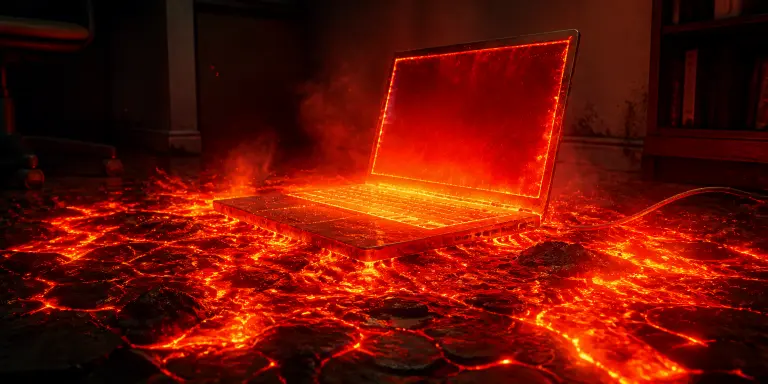
El rendimiento no depende únicamente de RAM y SSD. Si el ventilador trabaja constantemente, el equipo se calienta más que antes, la batería dura mucho menos o un puerto USB/HDMI falla de forma intermitente, conviene revisar el estado físico del equipo.
El Servicio Técnico de NomadaWare realiza mantenimiento preventivo y correctivo. Una revisión puede ayudar a identificar acumulación de polvo, problemas de ventilación, almacenamiento, batería o conectividad antes de que lleguen las semanas de parciales.
La respuesta depende del equipo y del uso. Una laptop relativamente reciente puede recuperar mucha vida con mantenimiento, más memoria o un SSD adecuado. En otros casos, procesador, memoria soldada, batería o limitaciones de expansión hacen que invertir demasiado en el equipo antiguo no tenga sentido.
Antes de volver a clases, revisa cuatro cosas: cómo se comporta tu laptop, cuánto espacio tienes, qué programas vas a utilizar y qué componentes admite. Si quieres una recomendación concreta, envía a NomadaWare el modelo exacto de tu equipo y cuéntanos qué síntomas presenta.